

“มามิกซ์เสียงกลองจาก Plugin กันแบบตามใจชอบกันดีกว่า”
.
ต่อจากเรื่อง ASIO เมื่อคราวที่แล้ว คราวนี้เรามาทำความรู้จักฟังก์ชั่นอย่างนึงในโปรแกรม Cubase กันครับ จะว่าลึกก็ได้จะว่ามัน Basic มากๆ ก็ไม่ผิด แต่ที่ไม่น่าเกิดเลยคือ ไอ้ฟังชั่นนี้มีประโยชน์มากแต่หาที่อยู่การเปิดใช้ยากมากๆ 555 ไม่รู้ Steinberg เค้าจะทำให้มันยากทำไม แถมในคู่มือพูดอยู่บรรทัดเดียวเลย ใจร้ายมากๆ
.
ดูฟังก์ชั่นต่างๆในรูปถัดไปกันเลยครับ
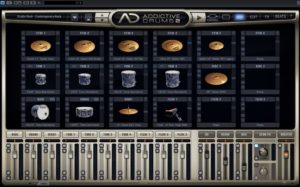
ฟังก์ชั่นนั้นคือ การเปิดใช้งาน Multioutput ของ Plugin เสียงเครื่องดนตรีต่างๆ ครับ โดยเฉพาะกลองนี่ล่ะครับ
ส่วนใหญ่ Plugin เสียงกลองสมัยใหม่นี่เค้าจะ
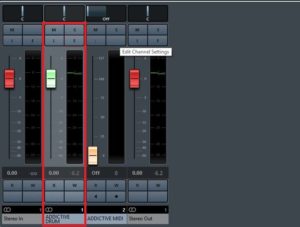
แต่มันติดอยู่อย่างดียวคือ เราอยากจะมิกซ์ในใหม่ ใส่ Compress เอง หรือจะ Send ไปที่ Effect ต่างๆ เองทำยังไงก็มันไปปรากฏบนหน
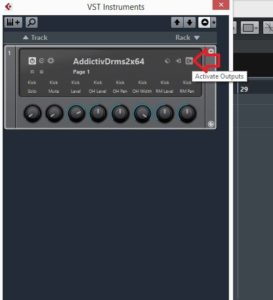
มาถึงตรงนี้เราไปลุยหาไอ้ฟั
ประเภทเครื่องดนตรี หรือ VSTi ต่างๆ (ใครที่งงๆ
กับคำศัพท์ลองย้อนกลับไปอ่า
ได้หน้าต่างนี้ตามรูปด้านล่
ปุ่มนี้ล่ะคือปุ่มเปิดฟังก์
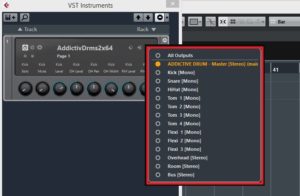
ต่อเลยครับพอกดปั๊บ เราจะได้ฟังก์ชั้นนี้มาครับ
จะสังเกตเห็นได้ว่า Output ที่ตัวมันให้ใช้จะสัมพันธ์ห
คราวนี้ที่หน้า Mixer ของเราใน Cubase ก็จะปรากฏ Fader จะช่อง Channel ตามที่เรากดใช้งานเลยตามรูป
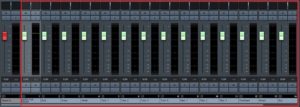
เห็นมั้ยครับ ง่ายๆ ไม่กี่ปุ่มเราก็จะได้ มิกซ์เจ้าเสียงกลองจาก Plug in เหมือนอัดกลองจริงมาเลย แต่มันยังไม่จบ ถ้าทำมาถึงตรงนี้ทุกอย่างยั
** ข้อควรระวัง Plugin กลองเหล่านี้มักจะมี Preset ต่างๆ มากมายมาให้เลือก และในตัว Plugin กลองพวกนี้ก็จะมีรายละเอียดของการปรับแต่งมาให้เยอะ เช่น เสียงสแนร์ จะให้ไปออกที่ Mic Room เยอะแค่ไหน ทอมใน Preset นี้ตัวโปรแกรมเอง ติด Low Cut มาเลย หรือมีเสียง รีเวิร์บ ท่วมๆ ก้องมากๆ มาให้เลย อะไรแบบนี้ เราอาจจะงงๆ ได้ตอนที่ใช้ฟังชั่นนี้ เพราะฉะนั้นปลอดภัยที่สุดเมื่อแยก Output เสร็จแล้ว ลอง Solo ทีล่ะ Channel ดูก่อนครับ ว่า Channel ไหนเสียงเป็นอย่างไร อะไรบ้างที่ถูกส่งมาที่ Channel นั้นๆ บ้าง
.
หวังว่าบทความนี้จะมีประโยชน์กับเพื่อนๆ พี่น้องของเราไม่มากก็น้อยนะครับ
ขอบคุณครับ
MR.BOOSTER

M.R.G.7 คอร์สเรียนออนไลน์ LAUNCHPAD เล่นดนตรีไม่เป็นก็เล่นได้
——————————————
?เข้ากรุ๊ปแบ่งปันความรู้และ
?กรุ๊ป Mix & Mastering Thailandhttps://goo.gl/
?กรุ๊ป Pro tools User Thailand >>
?กรุ๊ป Ableton Live User Thailand >>
?กรุ๊ป Mr.Arranger Thailandhttps://bit.ly/
?กรุ๊ป Cubase User Thailand >>https://goo.gl/tVFcmg
?กรุ๊ป FL Studio User Thailand>>https://goo.gl/XuidjP
?กรุ๊ป Live Soundengineers Thailand>>https://goo.gl/BRm5Zw
?กรุ๊ป แต่งเองเล่นเองนักเลงพอ Byเหนือ เอฟ >>https://goo.gl/GGYac8
—————————————
?ติดตามข่าวสารและโปรโมชั่นพ
Line@ : @mrarranger
Line : https://line.me/R/ti/p/
www.Mrarranger.com
โทร 091-4428924,096-1926592
————————–
#mrarranger #music #FLstudio #สอนออนไลน์#คอร์สเรียนออนไลน์ #ทำเพลง #สร้างเพลง#โรงเรียนสอนทำเพลง #AbletonLive #Logic#Cubase #รับผลิตเพลง #อัดร้อง #เพลงโฆษณา#เพลง #รับทำเพลงทุกรูปแบบ #เรียนทำเพลง

